
Vill du använda IPTVX på Apple TV? Appen kan laddas ner direkt från App Store på en kompatibel Apple TV, och det är enkelt att komma igång.

I den här guiden visar vi steg för steg hur du hittar och installerar IPTVX, öppnar appen och lägger till en kompatibel playlist eller inloggning. Du får även tips om vanliga problem som kan uppstå under installationen eller vid uppspelning.
Om du vill lära dig mer om IPTV i Sverige kan du läsa vår guide innan du börjar.
Table of Contents
Vad är IPTVX?
IPTVX är en IPTV-spelare för bland annat Apple TV, iPhone och iPad. Appen används för att organisera och spela upp innehåll från en egen eller leverantörens playlist. IPTVX tillhandahåller inte själv TV-kanaler, filmer eller serier.
Den aktuella App Store-informationen anger stöd för bland annat Xtream API, M3U och M3U8, samt flera playlistar. Exakt vilka alternativ du ser kan däremot påverkas av appversionen och hur din tjänst levererar sina uppgifter.
Om du först vill förstå grunderna kan du läsa vår guide om vad är IPTV innan du fortsätter.
Så installerar du IPTVX på Apple TV
Innan du börjar behöver din Apple TV vara ansluten till internet. Ha även de uppgifter du behöver för din lagligt tillgängliga IPTV-tjänst eller playlist nära till hands.
Steg 1: Hitta IPTVX i App Store
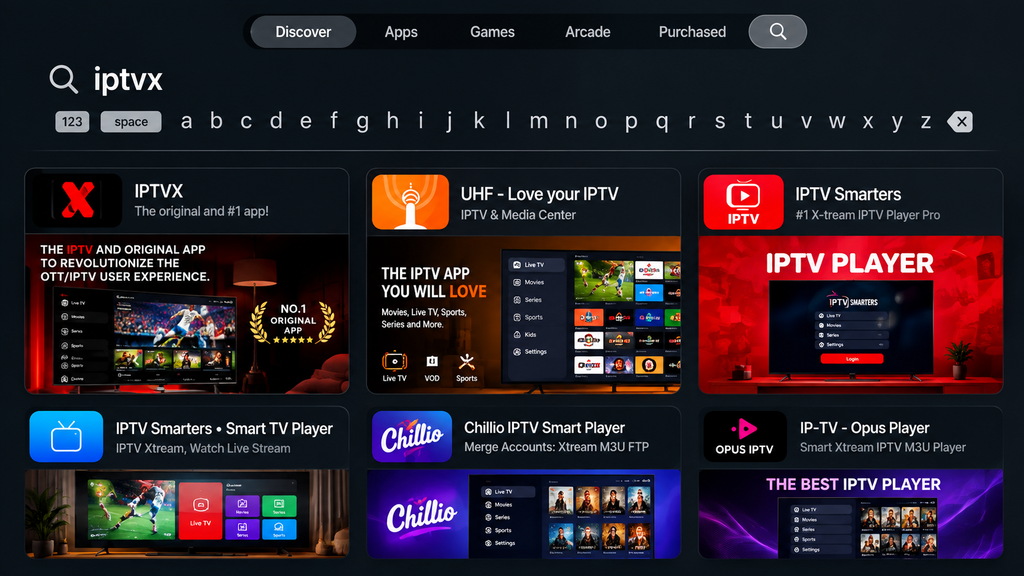
Starta din Apple TV och öppna App Store. Använd sökfunktionen och skriv IPTVX.
Kontrollera att du väljer appen från utvecklaren Bending X – FZE. IPTVX finns listad för Apple TV i App Store.
Steg 2: Installera IPTVX
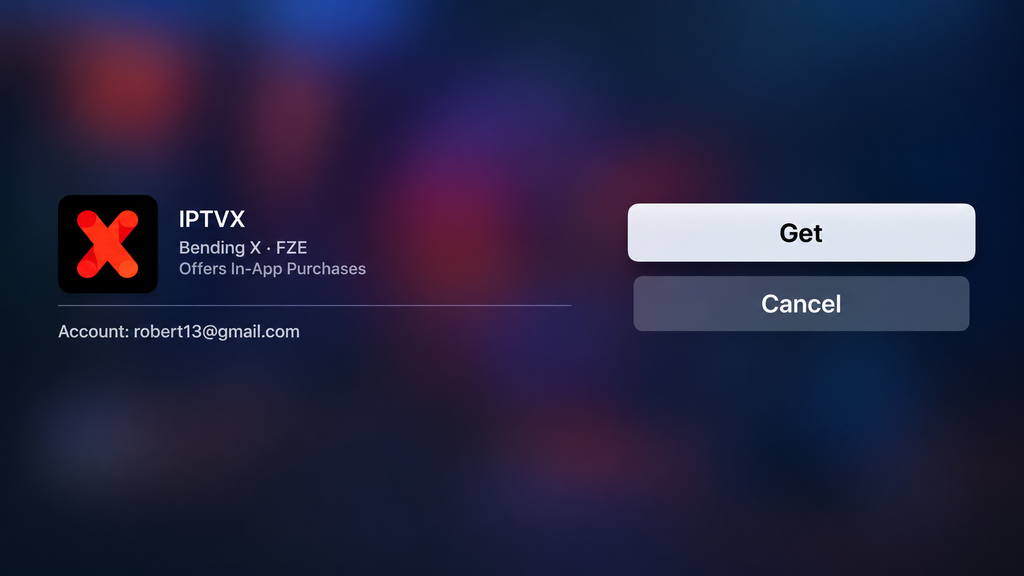
Öppna IPTVX i sökresultatet och välj alternativet för att hämta eller installera appen.
Följ instruktionerna på skärmen. Appen kan vara gratis att hämta men vissa funktioner kan kräva köp i appen enligt den aktuella App Store-listningen.
Steg 3: Öppna IPTVX
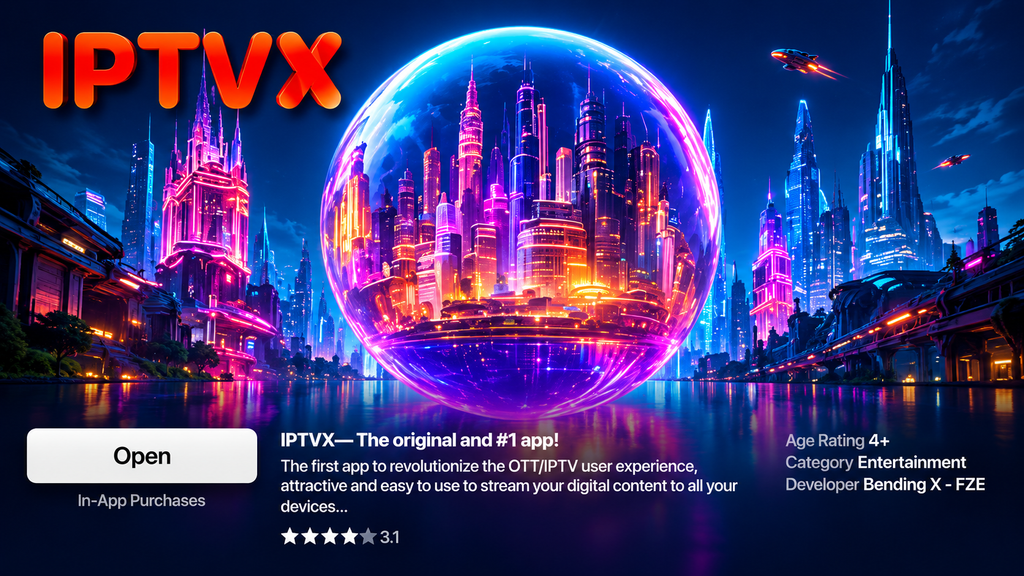
När installationen är klar hittar du IPTVX bland dina appar på Apple TV.
Öppna appen och vänta tills startsidan eller introduktionen visas. Appens gränssnitt kan ändras när nya versioner släpps, så menyerna kan se något annorlunda ut än i äldre guider.
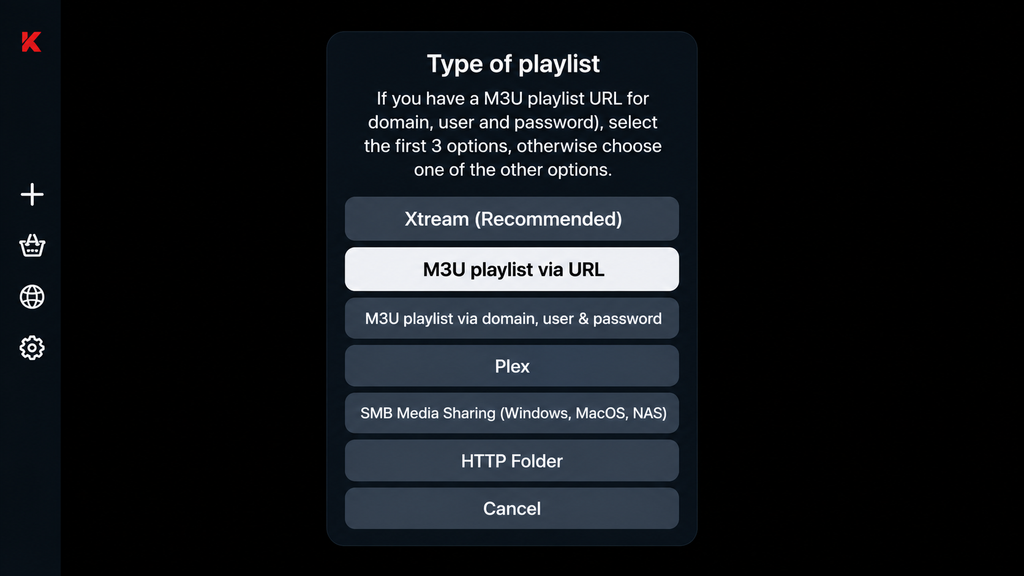
Steg 4: Välj “New Playlist” eller motsvarande alternativ
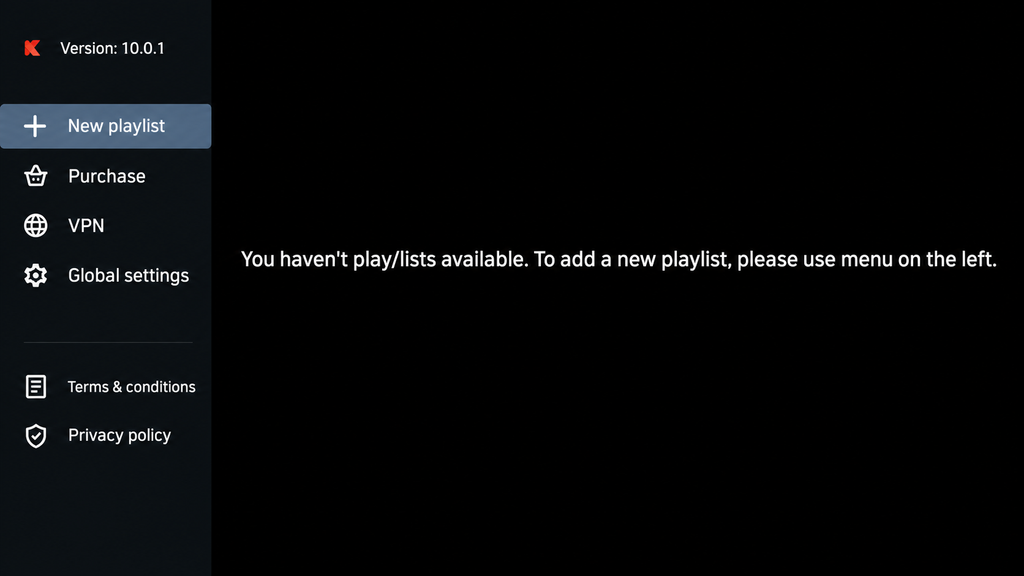
Nästa steg är att lägga till en playlist. Leta efter ett alternativ som New Playlist, Add Playlist eller en liknande knapp.
Benämningen kan variera beroende på vilken version av IPTVX du använder. IPTVX stöder flera playlist-format och inloggningsmetoder, inklusive Xtream API, M3U och M3U8.
Steg 5: Lägg till din playlist eller inloggning
Här använder du de uppgifter som hör till din egen lagligt tillgängliga IPTV-tjänst eller playlist.
Beroende på vad tjänsten stöder kan du använda exempelvis:
- Xtream API
- M3U
- M3U8
För Xtream API kan IPTVX be om uppgifter som serveradress, användarnamn och lösenord. Med en M3U- eller M3U8-playlist används i stället den playlistinformation som du har fått från din tjänst. IPTVX listar stöd för dessa format i App Store.
Skriv in uppgifterna exakt som de har skickats till dig och spara sedan playlisten. Publicera eller dela aldrig dina privata inloggningsuppgifter eller din personliga playlistlänk.
Om du behöver hjälp med fler enheter kan du även gå vidare till vår installationsguide.
Steg 6: Börja använda IPTVX
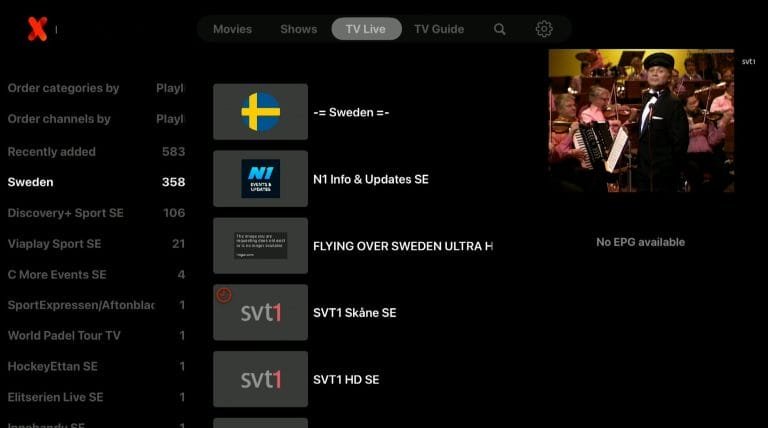
När playlisten har laddats in bör det tillgängliga innehållet visas i IPTVX. Beroende på din playlist kan du exempelvis se live-TV, filmer, serier och programguideinformation.
IPTVX stöder bland annat flera playlistar, TV Guide/EPG och olika funktioner för att organisera innehållet. Vilket innehåll som faktiskt visas beror på din playlist eller tjänsteleverantör.
Vanliga problem med IPTVX på Apple TV
Playlist laddas inte
Kontrollera först att playlistlänken eller inloggningsuppgifterna är korrekta. Om du använder Xtream API bör serveradress, användarnamn och lösenord vara exakt rätt.
Det kan också vara värt att försöka lägga till playlisten igen om den första importen inte slutförs.
Kanaler visas inte
Om playlisten har laddats men inga kanaler visas kan problemet ligga i själva playlisten eller den tjänst som tillhandahåller den. Kontrollera att tjänsten fortfarande är aktiv och att uppgifterna är aktuella.
IPTVX tillhandahåller inte själva kanalerna, så innehållet kommer från den källa du har lagt till i appen.
Användarnamn eller lösenord fungerar inte
Kontrollera att du inte råkat lägga till ett extra mellanslag eller skrivit fel tecken. Kopiera uppgifterna direkt från det meddelande där du fick dem om det är möjligt.
Om uppgifterna fortfarande inte fungerar kan du behöva kontakta din tjänsteleverantör.
IPTVX buffrar
Buffring kan ha flera orsaker. Börja med att kontrollera internetanslutningen på Apple TV och om andra appar fungerar normalt.
Om problemet bara uppstår med vissa kanaler kan det också vara kopplat till den aktuella streamen eller källan. För fler tips kan du läsa vår guide om IPTV som buffrar.
Appen fungerar inte som förväntat
Kontrollera att IPTVX och Apple TV är uppdaterade. Starta sedan om appen och försök igen.
Om problemet kvarstår kan det vara bra att kontrollera om samma playlist fungerar på en annan kompatibel enhet. Det kan hjälpa dig att avgöra om problemet ligger i appen, Apple TV eller själva playlisten.
IPTVX finns inte i App Store
IPTVX är listad för Apple TV i App Store.
Om du inte hittar appen, kontrollera att du söker efter rätt appnamn och att din Apple TV och App Store-region stöder appen. Tillgänglighet och visning kan förändras över tid.
Vanliga frågor om IPTVX på Apple TV
Hur lägger man till en playlist i IPTVX?
Öppna IPTVX och välj alternativet för att lägga till en ny playlist, exempelvis New Playlist eller Add Playlist. Välj sedan den inloggningsmetod som din tjänst stöder och fyll i uppgifterna.
Kan man använda IPTVX på Apple TV?
Ja. IPTVX är tillgänglig för Apple TV via App Store.
Behöver man ett IPTV-abonnemang för IPTVX?
IPTVX är en spelare och tillhandahåller inte själv TV-kanaler eller annat streaminginnehåll. För att spela upp innehåll behöver du därför en egen kompatibel playlist eller tjänst som du har rätt att använda.
Varför visas inte mina kanaler i IPTVX?
Kontrollera först att playlisten har laddats korrekt och att ditt konto eller din tjänst är aktiv. Om playlisten fungerar på en annan enhet kan det vara värt att lägga till den på nytt i IPTVX.
Varför laddas inte min IPTV-playlist?
Felaktiga inloggningsuppgifter, en ogiltig playlistadress eller problem hos källan kan göra att en playlist inte laddas. Kontrollera uppgifterna och försök igen.
Vad gör man om IPTVX inte fungerar?
Börja med att kontrollera internetanslutningen och uppdatera IPTVX. Starta om appen och Apple TV och kontrollera därefter playlisten. Om problemet kvarstår kan du kontakta den tjänst som tillhandahåller playlisten.
Kort sammanfattning
Att installera IPTVX på Apple TV är enkelt: öppna App Store, sök efter IPTVX och installera appen. Öppna sedan appen, välj alternativet för att lägga till en playlist och använd den kompatibla inloggningsmetod som din tjänst tillhandahåller. IPTVX stöder bland annat Xtream API, M3U och M3U8, men innehållet kommer från din egen playlist eller tjänst.